AI로 만든 숏폼, 한 줄만 틀렸을 때 고치는 방법
AI로 숏폼을 만들어 보면 대부분은 괜찮게 나옵니다. 그런데 꼭 한두 군데가 걸립니다. 가게 이름이 예전 이름으로 나왔거나, 가격이 올랐는데 글에 적힌 옛날 가격이 그대로 들어갔거나, 사진 한 장에 모르는 사람 얼굴이 찍혀 있거나. 나머지 아홉 줄은 멀쩡한데 그 한 줄 때문에 올리지 못하는 상황이죠. 이럴 때 쓸 수 있는 방법을 정리했습니다.
1. 그냥 올린다
가장 흔한 선택입니다. 틀린 게 사소해 보이면 넘어가게 되죠.
- 장점: 시간이 안 듭니다.
- 단점: 영상은 블로그 글과 달리 고쳐 올리기가 번거롭습니다. 한 번 올라가면 조회수가 붙은 뒤에 내리기가 아깝고, 그대로 두면 틀린 정보가 계속 돌아다닙니다. 가격이나 영업시간처럼 손님이 보고 찾아오는 정보라면 특히 위험합니다.
정보성 내용이 아니라면 넘어가도 되지만, 가게나 상품을 다룬 영상이라면 권하지 않습니다.
2. 처음부터 다시 만든다
주소를 다시 넣고 새로 뽑는 방법입니다.
- 장점: 확실합니다.
- 단점: 괜찮았던 나머지 부분까지 같이 버리게 됩니다. 자동 생성은 돌릴 때마다 결과가 조금씩 달라져서, 다시 만든 쪽이 전보다 못한 경우도 생깁니다. 공들여 고른 목소리나 템플릿도 다시 설정해야 하고요.
한 군데만 틀렸을 때 쓰기에는 손해가 큽니다.
3. 편집 프로그램으로 그 부분만 손본다
완성된 영상 파일을 캡컷이나 프리미어로 불러와 고치는 방법입니다.
- 장점: 원하는 대로 바꿀 수 있습니다.
- 단점: 자막 글자만 바꾸면 끝이 아닙니다. 음성이 그대로 남아 있어서 자막과 말이 어긋나고, 음성까지 바꾸려면 그 부분만 다시 녹음하거나 TTS로 뽑아 길이를 맞춰야 합니다. 뒤에 붙는 장면 타이밍도 밀립니다. 한 줄 고치자고 편집 프로그램을 여는 셈이죠.
결국 2번보다 오래 걸리는 경우가 많습니다.
4. 만든 자리에서 그 부분만 고친다
자동 생성 서비스 안에서 결과물을 고칠 수 있는 곳이 생겼습니다. 뷰컷(viewcut.kr)의 「수정하기」가 그렇습니다.
영상을 만든 뒤 수정하기를 누르면 사진과 거기 붙은 대본이 순서대로 한 화면에 펼쳐집니다. 어느 사진에 어느 문장이 붙어 있는지 눈으로 보면서 고치고 싶은 자리만 고치면, 그대로 다시 만들어 줍니다.
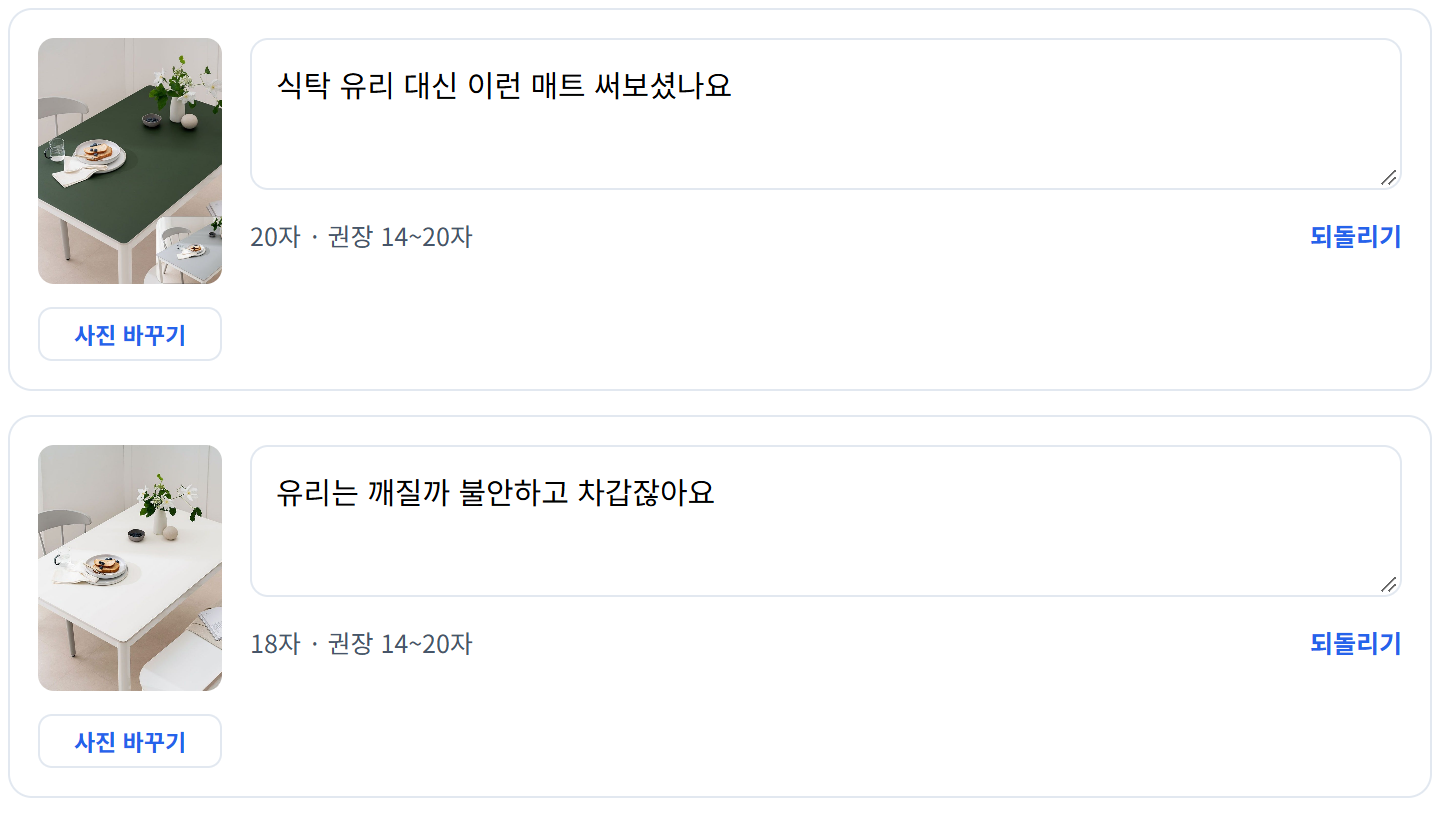
문장 칸 아래에 지금 글자 수와 권장 글자 수가 같이 나옵니다. 권장 범위를 벗어나면 그 장면이 너무 빨리 넘어가거나 오래 머뭅니다. 고치다가 마음에 안 들면 「되돌리기」로 원래 문장으로 돌아갑니다.
- 장점: 안 건드린 부분은 그대로 갑니다. 목소리·배경음악·템플릿도 처음 고른 그대로 쓰여서 다시 설정할 필요가 없습니다. 자막과 음성이 같이 바뀌니 어긋나지 않고, 문장 길이가 달라지면 그 사진이 머무는 시간도 알아서 맞춰집니다.
- 단점: 사진을 더 넣거나 빼는 것은 안 됩니다. 그 자리의 사진을 다른 사진으로 바꾸는 것까지입니다. 사진 수 자체를 바꾸려면 새로 만들어야 합니다.
사진을 바꿀 때 움직이는 그림(GIF)도 넣을 수 있습니다. 정지된 사진 자리에 GIF를 넣으면 그 장면만 움직입니다.
어떤 방법을 고를까
| 상황 | 추천 |
|---|---|
| 틀린 내용이 정보가 아님 | 1. 그냥 올리기 |
| 전체 흐름이 마음에 안 듦 | 2. 다시 만들기 |
| 영상 자체를 다른 용도로 재편집 | 3. 편집 프로그램 |
| 한두 군데만 틀림 | 4. 만든 자리에서 고치기 |
고칠 때 알아두면 좋은 것
문장 길이를 바꾸면 화면도 같이 바뀝니다. 자동 생성 영상은 문장을 읽는 시간만큼 그 사진을 보여줍니다. 그래서 한 문장을 길게 고치면 그 사진이 더 오래 머물고, 짧게 줄이면 빨리 넘어갑니다. 특정 사진을 더 보여주고 싶으면 그 문장을 한두 마디 늘리면 됩니다.
다만 전체 길이는 정해져 있습니다. 20초짜리로 만든 영상에 문장을 잔뜩 붙이면 담기지 않습니다. 내용을 늘리고 싶다면 길이를 길게 잡아 새로 만드는 쪽이 낫습니다.
첫 문장과 제목부터 보세요. 숏폼은 앞 2~3초에서 계속 볼지가 갈립니다. 고칠 시간이 많지 않다면 중간보다 제목과 첫 문장을 먼저 손보는 쪽이 조회수에 더 영향을 줍니다.
숫자는 소리 내어 읽어보세요. 「2017년」을 "이공일칠년"으로 읽는 도구가 아직 있습니다. 연도·금액·날짜가 들어간 문장은 완성된 영상에서 한 번 들어보고 넘어가는 게 안전합니다.
사진을 바꿀 때 가로 사진도 괜찮습니다. 세로형 영상이라 가로 사진은 잘릴 것 같지만, 실제로는 사진을 통째로 두고 남는 위아래를 같은 사진의 흐린 확대본으로 채웁니다. 피사체가 잘려나가지 않습니다. 다만 사진이 화면 가득 차는 템플릿을 쓸 때는 좌우가 잘리니, 그때는 세로 사진이 유리합니다.