뷰컷에 넣을 수 있는 주소, 안 되는 주소
주소를 넣었는데 영상이 안 만들어질 때가 있습니다. 실제로 걸린 사례를 모아 보니 이유가 몇 가지로 나뉘었습니다. 많은 순서대로 정리했습니다.
1. 글에 사진이 없습니다 (넷에 하나)
가장 많습니다. 뷰컷은 글의 사진을 장면으로 쓰기 때문에, 사진이 없으면 보여줄 화면이 없습니다.
사진이 있는데도 "사진이 없다"고 나오는 경우가 있습니다. 이런 것들은 장면으로 세지 않습니다.
- 이모티콘·스티커
- 링크 미리보기에 뜨는 작은 썸네일
- 프로필 사진
- 지도 캡처처럼 아주 작은 이미지
사진이 다섯 장 이상 있는 글이 가장 잘 나옵니다. 사진이 적으면 같은 화면이 오래 머물러 지루해집니다.
글에 사진을 더 넣기 어렵다면, 가지고 계신 사진을 따로 올려서 보탤 수 있습니다.
2. 블로그 대문 주소를 넣으셨습니다 (다섯에 하나)
두 번째로 많습니다.
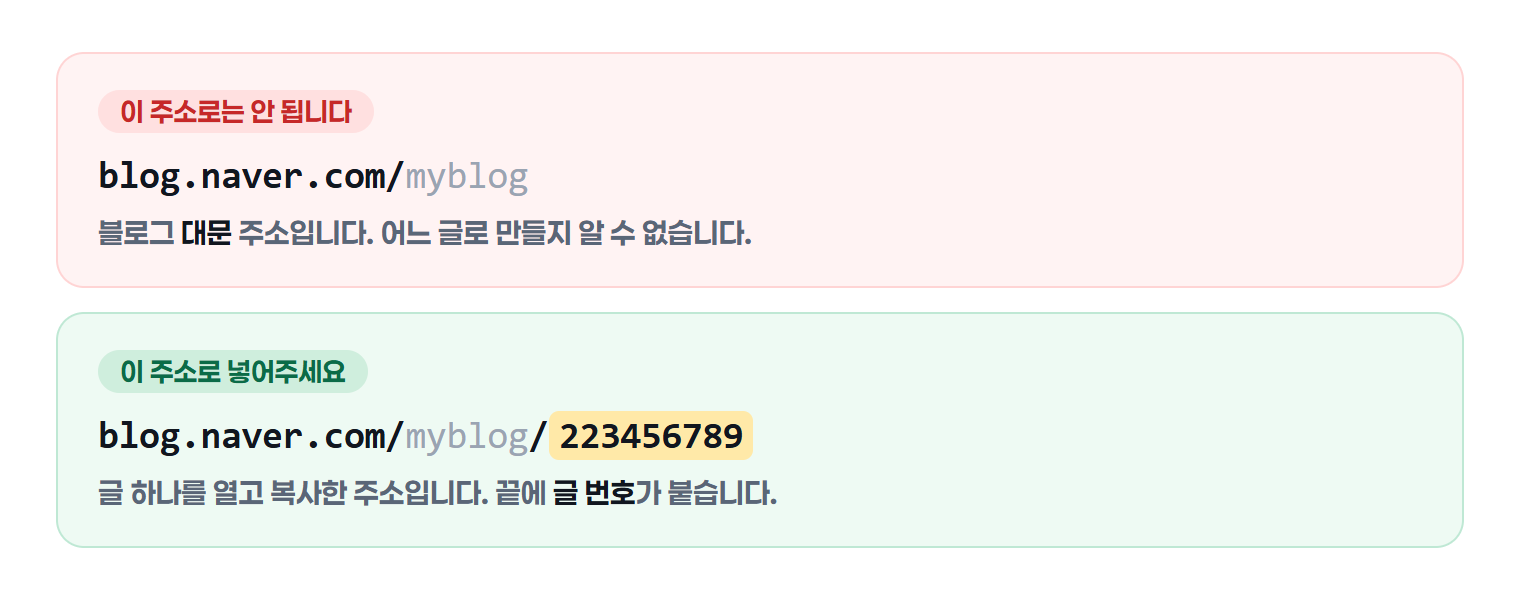
네이버 앱에서 내 블로그를 열고 주소를 복사하면 대문 주소가 복사됩니다. 글 하나를 열고 복사해야 글 번호가 붙습니다.
휴대폰에서 글 주소 복사하는 법
- 네이버 앱에서 그 글을 엽니다
- 아래쪽 공유 버튼을 누릅니다
- URL 복사를 고릅니다
이렇게 복사하면 naver.me/xxxxx 같은 짧은 주소가 나오기도 하는데, 그건 그대로 넣으셔도 됩니다. 뷰컷이 알아서 펼쳐서 읽습니다.
3. 블로그가 아닌 주소를 넣으셨습니다
뷰컷은 글과 사진으로 영상을 만듭니다. 그래서 글이 없는 주소는 읽을 것이 없습니다.
| 안 되는 주소 | 왜 |
|---|---|
| 유튜브·인스타그램·틱톡·스레드 | 영상이지 글이 아닙니다 |
| 네이버 카페·포스트 | 로그인해야 보이는 글이 많습니다 |
| 네이버 플레이스(가게 정보) | 글이 아니라 가게 정보 화면입니다 |
| 쿠팡·스마트스토어 상품 | 쇼핑몰이 외부에서 읽는 것을 막아둡니다 |
| 네이버 쇼핑커넥트 | 제휴한 본인만 로그인해서 보는 화면입니다 |
상품을 소개하고 싶으시다면 — 그 상품을 소개한 블로그 글을 쓰셨다면 그 글 주소를 넣어주세요. 상품 페이지보다 리뷰 글이 훨씬 좋은 재료입니다. 글에 쓰신 사진과 설명이 그대로 영상이 됩니다.
4. 블로그가 잠깐 접속을 막았습니다
같은 글을 짧은 시간에 여러 번 만들면 블로그 쪽에서 잠시 막습니다. 사람이 아니라 프로그램이 반복해서 접속한다고 보는 것입니다.
이때는 2~3분 뒤에 다시 눌러주세요. 그 사이에 쓰신 크레딧은 자동으로 돌아갑니다.
5. 비공개 글이거나 삭제된 글입니다
네이버 블로그는 비공개 글에도 정상 응답처럼 보이는 안내 페이지를 돌려줍니다. 그래서 밖에서는 "글을 못 읽겠다"처럼 보입니다.
확인하실 것은 세 가지입니다.
- 그 글이 전체 공개인지
- 이웃 공개로 되어 있지 않은지
- 글을 지우지 않으셨는지
로그인한 내 화면에서는 비공개 글도 잘 보이기 때문에, 직접 보고 계신 것만으로는 알 수 없습니다. 로그아웃한 창이나 휴대폰 시크릿 모드에서 그 주소를 열어보시면 바로 확인됩니다.
실패하면 크레딧은 어떻게 되나요
영상이 안 만들어지면 크레딧은 자동으로 돌아갑니다. 따로 문의하지 않으셔도 됩니다. 혹시 돌아오지 않은 것 같으면 고객센터로 알려주세요.
잘 되는 글의 조건
지금까지 내용을 뒤집으면 이렇게 됩니다.
- 사진 다섯 장 이상
- 글 하나의 주소 (끝에 글 번호가 있는 주소)
- 전체 공개
- 소제목이 있어 흐름이 보이는 글
- 사진이 실물·장면 위주인 글
맛집, 제품 후기, 여행, 사용법처럼 보여줄 것이 있는 글이 영상으로 잘 나옵니다.