키워드 하나로 블로그 글까지 — 뷰컷 키워드 분석·블로그 글쓰기 사용설명서
블로그를 하다 보면 글보다 「오늘 뭘 쓰지?」 에서 더 오래 멈추게 됩니다. 써 놓고 보니 아무도 검색하지 않는 말이거나, 이미 쓴 사람이 너무 많은 말일 때도 많습니다.
이제 뷰컷에서 키워드를 먼저 재 보고, 그 키워드로 블로그 글까지 받으실 수 있습니다. 키워드 하나를 넣으면 찾는 사람이 얼마나 되는지부터 보여 드리고, 「이 키워드로 만들기」를 누르면 글 한 편을 써 드립니다. 다 쓴 글은 숏폼 영상, 카드뉴스, 쓰레드 글로 바로 이어집니다.
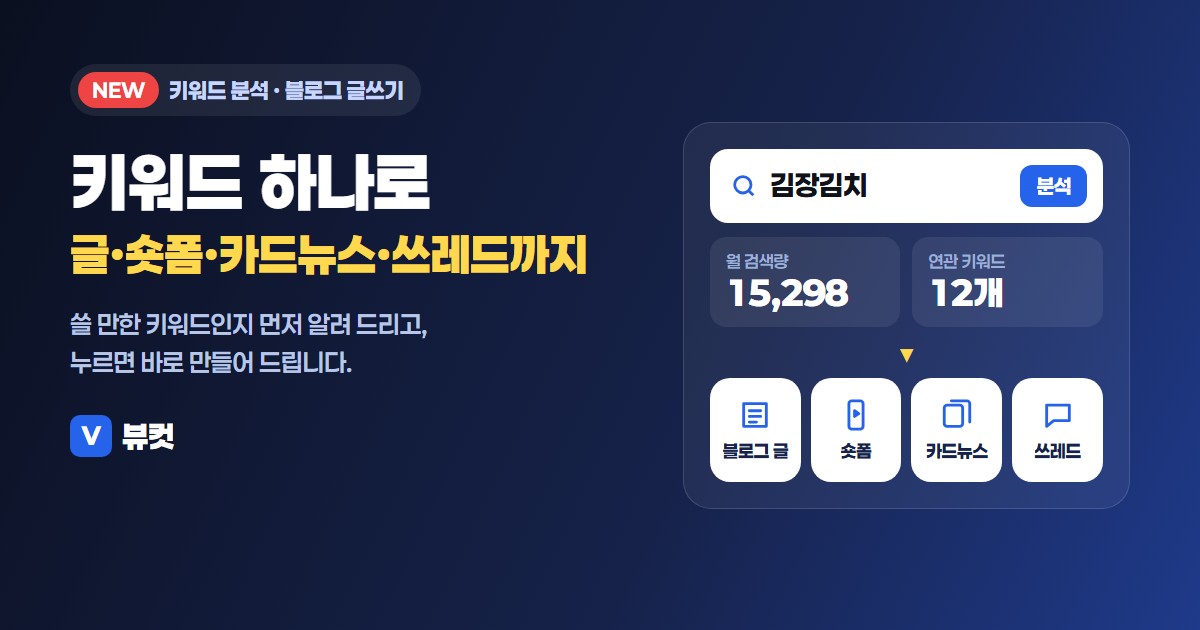
한눈에 보기
| 항목 | 내용 |
|---|---|
| 넣는 것 | 키워드 하나 (예: 미니가습기) |
| 먼저 보는 것 | 월 검색량 · 최근 7일 하루 검색량 · 지난 4주보다 몇 배 · 연관 키워드 |
| 나오는 것 | 블로그 글 한 편 (제목 · 본문 · 해시태그, 사진 넣을 자리 표시) |
| 걸리는 시간 | 글 한 편 1분 안팎 |
| 키워드 분석 | 가입하면 하루 3번 무료 |
| 블로그 글 | 1편 2크레딧 |
| 이어서 만들기 | 숏폼 영상 · 카드뉴스(5크레딧) · 쓰레드 글(1크레딧) |
뷰컷 계정 그대로 쓰시면 됩니다. 따로 가입하실 필요가 없고, 크레딧도 영상과 같은 크레딧에서 나눠 씁니다.
1. 키워드 넣고 분석하기
위 메뉴의 「키워드·글쓰기」 를 누르면 아래 화면이 열립니다. 검색 칸에 키워드를 넣고 「분석하기」 를 누르세요. 칸 아래 예시 단추를 눌러 바로 해 보셔도 됩니다.
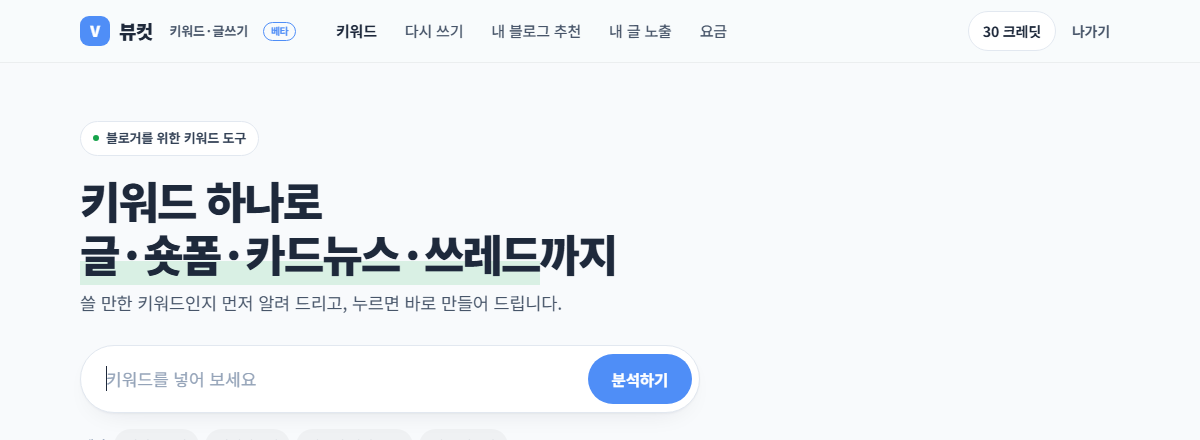
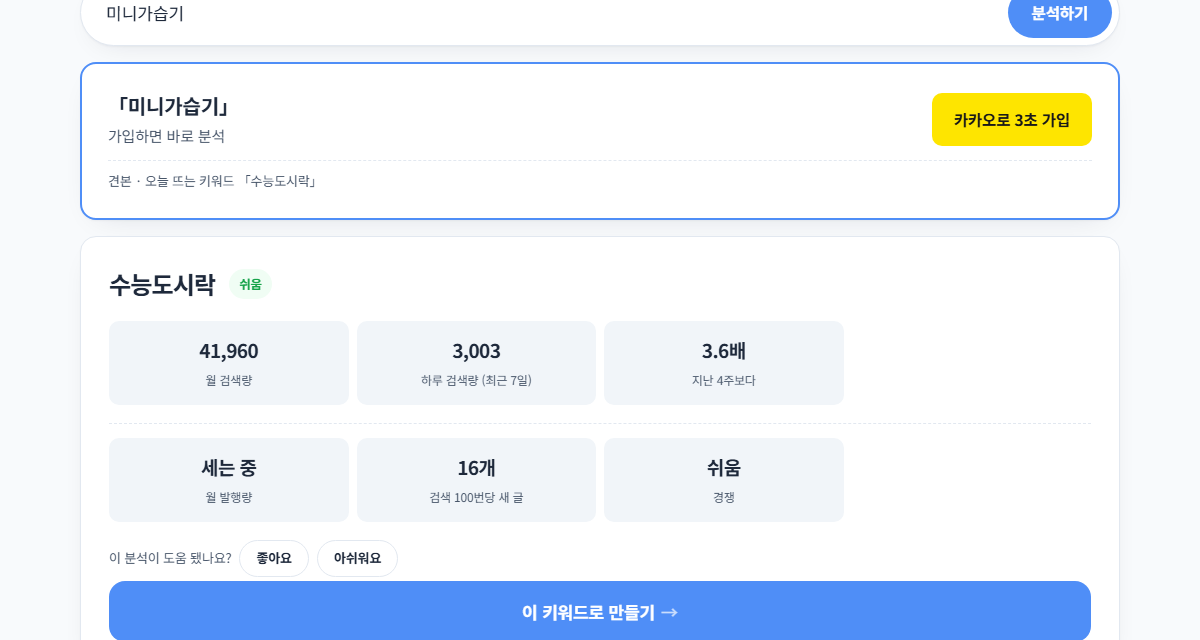
로그인하기 전에는 견본 분석 하나를 먼저 보여 드립니다. 넣으신 키워드는 「카카오로 3초 가입」 뒤에 바로 분석됩니다.
2. 분석 결과 읽는 법
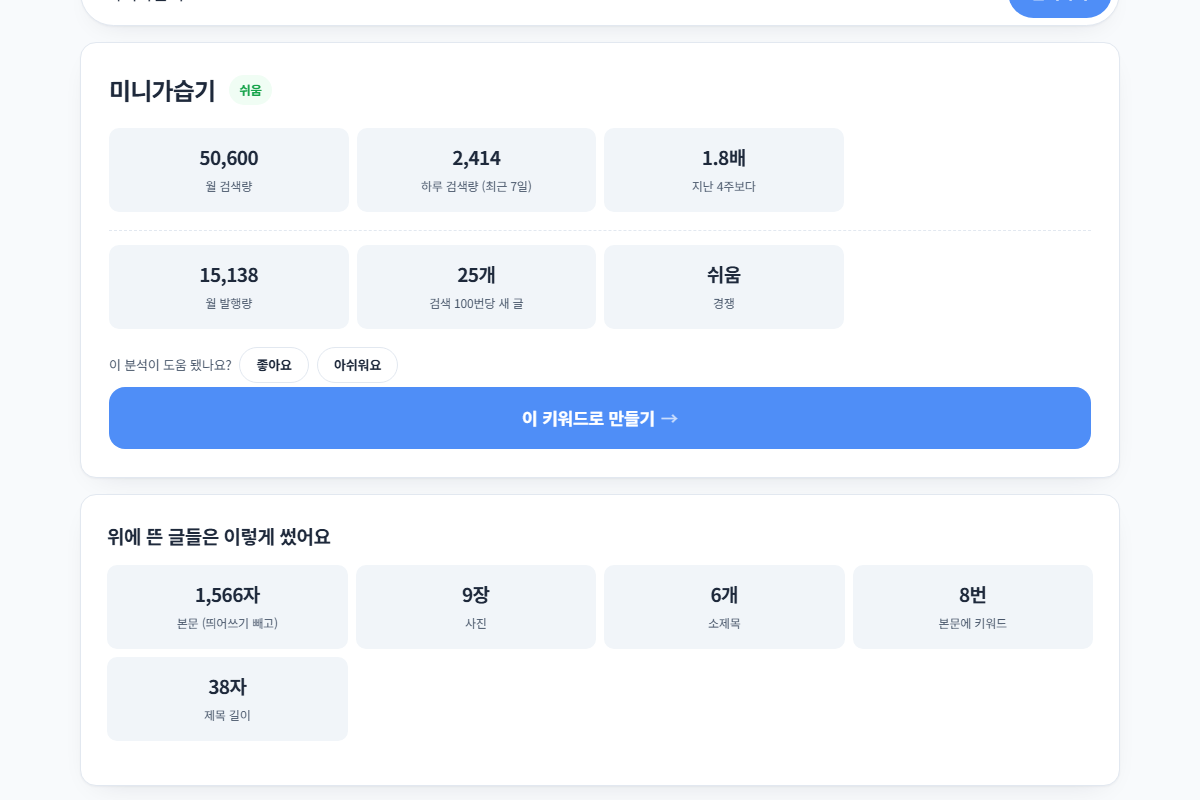
| 칸 | 뜻 |
|---|---|
| 월 검색량 | 한 달 동안 이 말을 검색한 수 |
| 하루 검색량 (최근 7일) | 요즘 하루에 찾는 수 |
| 지난 4주보다 | 최근 7일 검색이 그 전 4주 평균의 몇 배인지. 1보다 크면 오르는 중입니다 |
| 월 발행량 | 한 달 동안 이 말로 새로 올라온 글 수 |
| 검색 100번당 새 글 | 찾는 사람에 비해 글이 얼마나 많은지. 작을수록 쓰기 쉬운 키워드입니다 |
| 경쟁 | 쉬움 · 보통 · 어려움 |
위 표의 아래 세 칸(월 발행량 · 검색 100번당 새 글 · 경쟁)과 아래 「위에 뜬 글들은 이렇게 썼어요」는 구독 중인 회원께 보입니다. 가입만 하신 회원께는 그 자리가 흐리게 보입니다.
그 아래 「위에 뜬 글들은 이렇게 썼어요」 는 지금 검색 상위 글들의 가운데 값입니다. 본문 글자 수, 사진 수, 소제목 수, 본문에 키워드가 몇 번 들어갔는지, 제목 길이를 보여 드립니다. 블로그 글을 쓸 때 「위 글만큼」 길이를 고르면 이 값에 맞춰 씁니다.
더 아래로 내리면 지금 위에 뜬 글 5개, 관련 뉴스, 연관 키워드, 해시태그가 이어집니다.
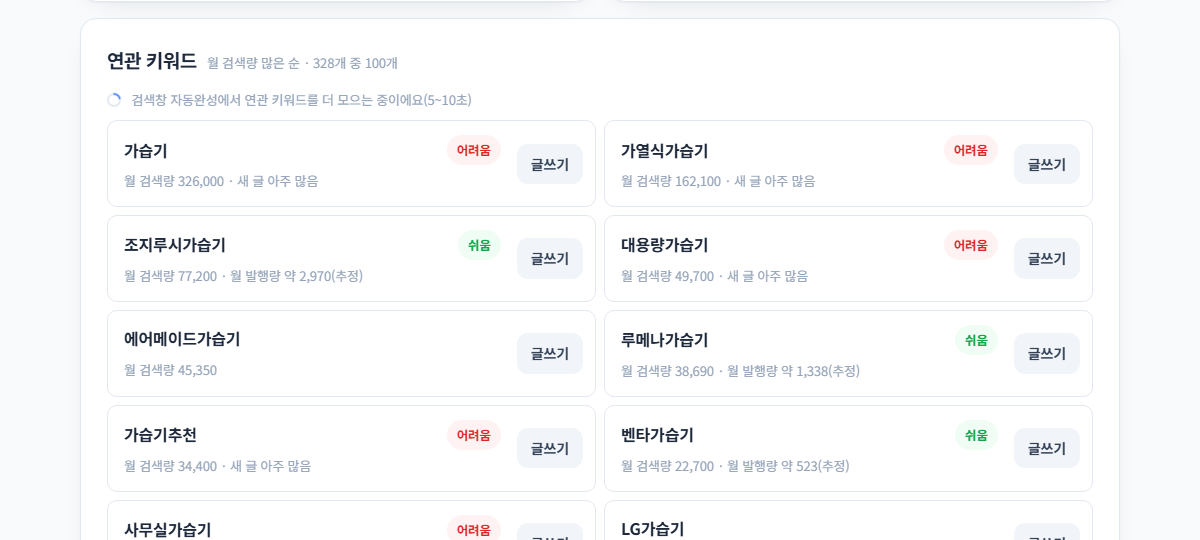
연관 키워드는 가입하시면 3개, 구독 중이시면 전부 보실 수 있습니다. 줄마다 있는 「글쓰기」 를 누르면 그 키워드로 바로 글을 쓸 수 있습니다. 해시태그는 「복사」 한 번이면 그대로 붙여 넣을 수 있습니다.
- 숫자는 공식 검색 자료로 계산한 값입니다. 상위 노출을 보장하지는 않습니다
- 「월 발행량」은 처음 보는 키워드면 「세는 중」이나 「약 ○(추정)」으로 나옵니다
3. 블로그 글 쓰기
분석 결과 아래 큰 단추 「이 키워드로 만들기 →」 를 누르면 글쓰기 화면으로 갑니다.
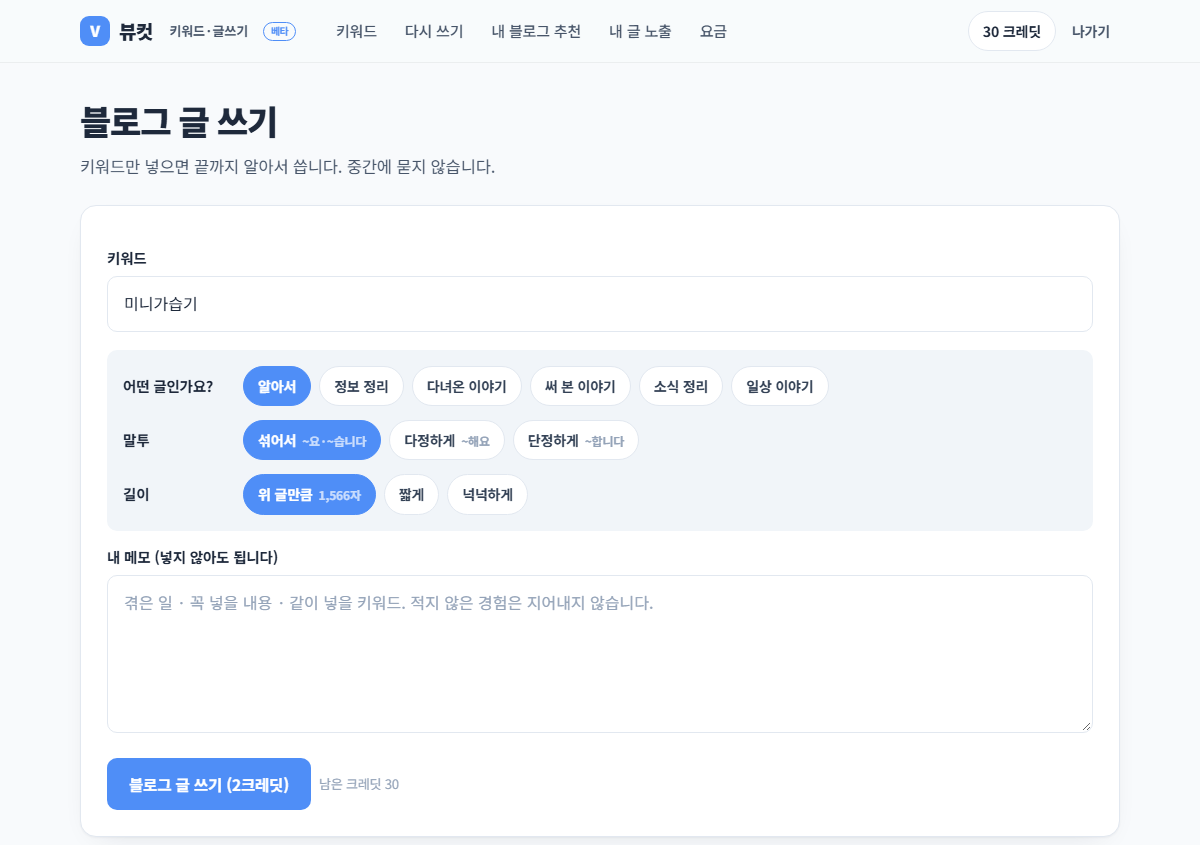
| 고르는 칸 | 고를 수 있는 것 |
|---|---|
| 어떤 글인가요? | 알아서 · 정보 정리 · 다녀온 이야기 · 써 본 이야기 · 소식 정리 · 일상 이야기 |
| 말투 | 섞어서(~요·~습니다) · 다정하게(~해요) · 단정하게(~합니다) |
| 길이 | 위 글만큼 · 짧게 · 넉넉하게 |
다 고르고 「블로그 글 쓰기 (2크레딧)」 를 누르시면 됩니다. 진행 막대가 끝나면 글 화면으로 넘어가고, 중간에 따로 묻지 않습니다. 보통 1분 안에 끝나고, 최근 글들은 2,000자 안팎으로 나왔습니다.
메모 칸을 꼭 써 주세요 — 특히 후기 글
「내 메모」 칸에는 겪은 일, 꼭 넣을 내용, 같이 넣을 키워드를 적으시면 됩니다.
- 겪은 일을 적으시면 그 경험을 살려 씁니다. 반대로 적지 않은 경험은 지어내지 않습니다. 그래서 다녀온 이야기나 써 본 이야기는 메모를 꼭 적어 주세요
- 꼭 넣을 내용(가격, 위치, 장점 같은 것)과 같이 넣을 키워드도 글에 넣습니다
- 이름이 같은 사람이 있는 키워드는 구별하는 말을 붙이면 정확합니다. 예) 「박성현」 대신 「박성현 프로」
4. 다 쓴 글에서 할 수 있는 것
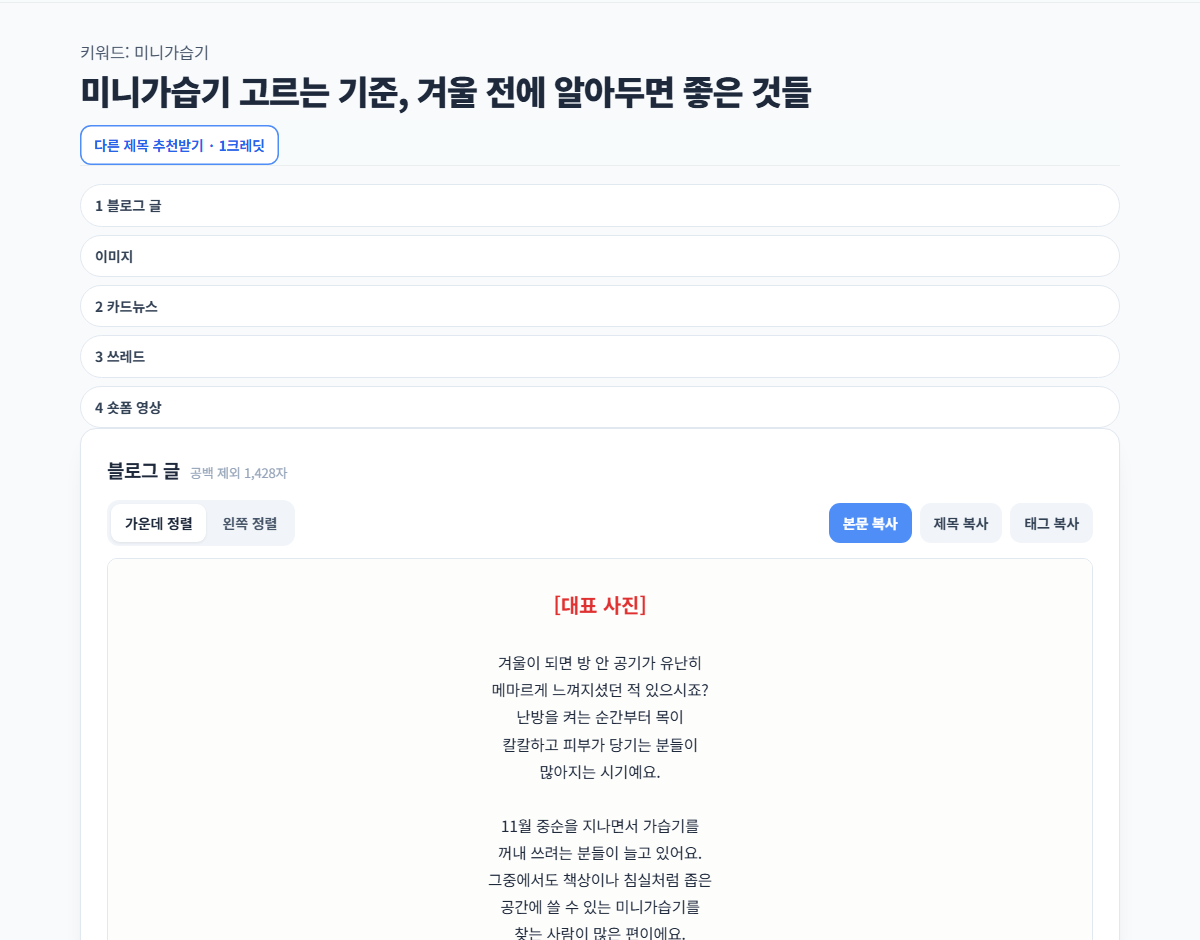
- 제목이 마음에 안 들면 제목 바로 아래 「다른 제목 추천받기 · 1크레딧」 을 누르세요. 다른 느낌의 제목 3개를 뽑아 드립니다
- 「본문 복사」 「제목 복사」 「태그 복사」 로 블로그 글쓰기 화면에 그대로 붙여 넣으시면 됩니다. 가운데 정렬과 왼쪽 정렬 중에 고를 수 있습니다
- 본문 안 빨간 [대표 사진] · [사진 01] 자리는 사진을 넣을 자리입니다. 사진은 본문에 저절로 들어가지 않으니, 같은 번호 사진을 그 자리에 넣어 주세요
글에 넣을 사진
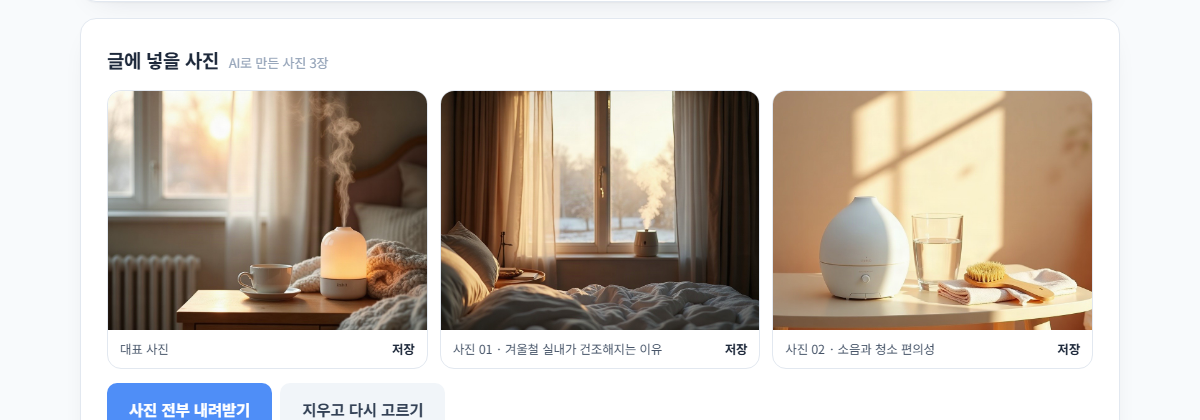
- 「AI 사진 만들기」 — 3장 8크레딧, 5장 12크레딧. 대표 사진 1장과 소제목 자리에 맞춰 20~30초 안에 만들어 드립니다
- 「직접 사진 올리기」 — 무료. 대표 사진 1장과 소제목 수만큼(최대 12장) 직접 찍은 사진을 올리실 수 있습니다
- 실제 인물이나 경기 이야기는 사람이 나오지 않는 콘셉트 사진으로 만듭니다. 실제 그 사람, 그 현장 사진이 필요하면 직접 올려 주세요
같은 글로 카드뉴스·쓰레드·숏폼까지
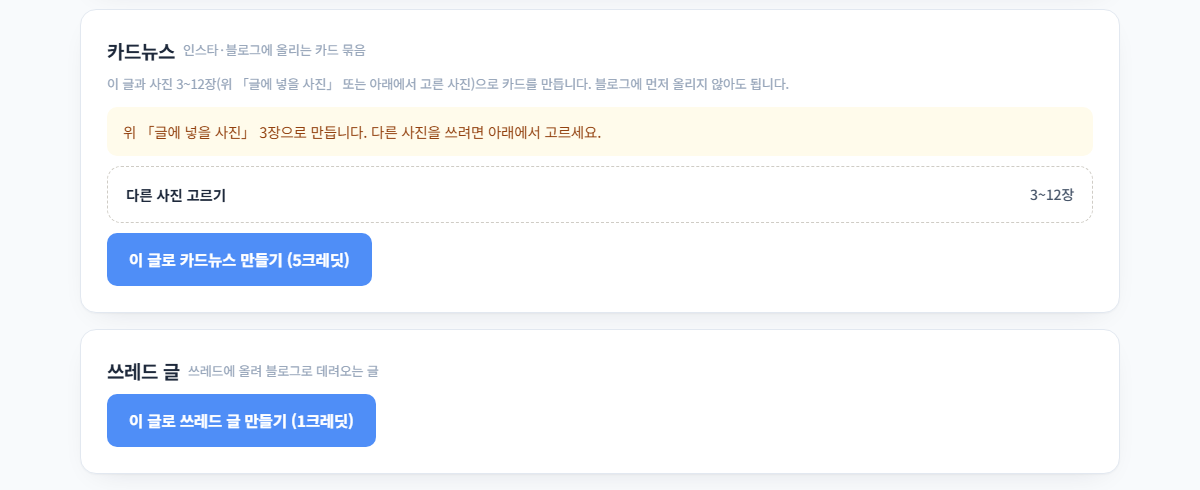
| 이어서 만들기 | 크레딧 | 알아 둘 것 |
|---|---|---|
| 카드뉴스 | 5크레딧 | 이 글과 위 「글에 넣을 사진」으로 만듭니다. 블로그에 먼저 올리지 않아도 되고, 사진은 3장 이상(3~12장) 있어야 합니다 |
| 쓰레드 글 | 1크레딧 | 본문과 첫 댓글을 따로 복사할 수 있습니다 |
| 숏폼 영상 | 영상 크레딧 | 블로그에 글을 먼저 올리고, 그 글 주소로 「뷰컷에서 영상 만들기」를 누르세요 |
키워드 하나로 블로그 글, 인스타 카드뉴스, 쓰레드 글, 숏폼 영상까지 한자리에서 준비하실 수 있습니다.
5. 오늘 쓸 키워드 고르기
무엇을 쓸지 정하지 못하셨다면, 첫 화면 아래 「오늘 추천 키워드」 를 보세요.
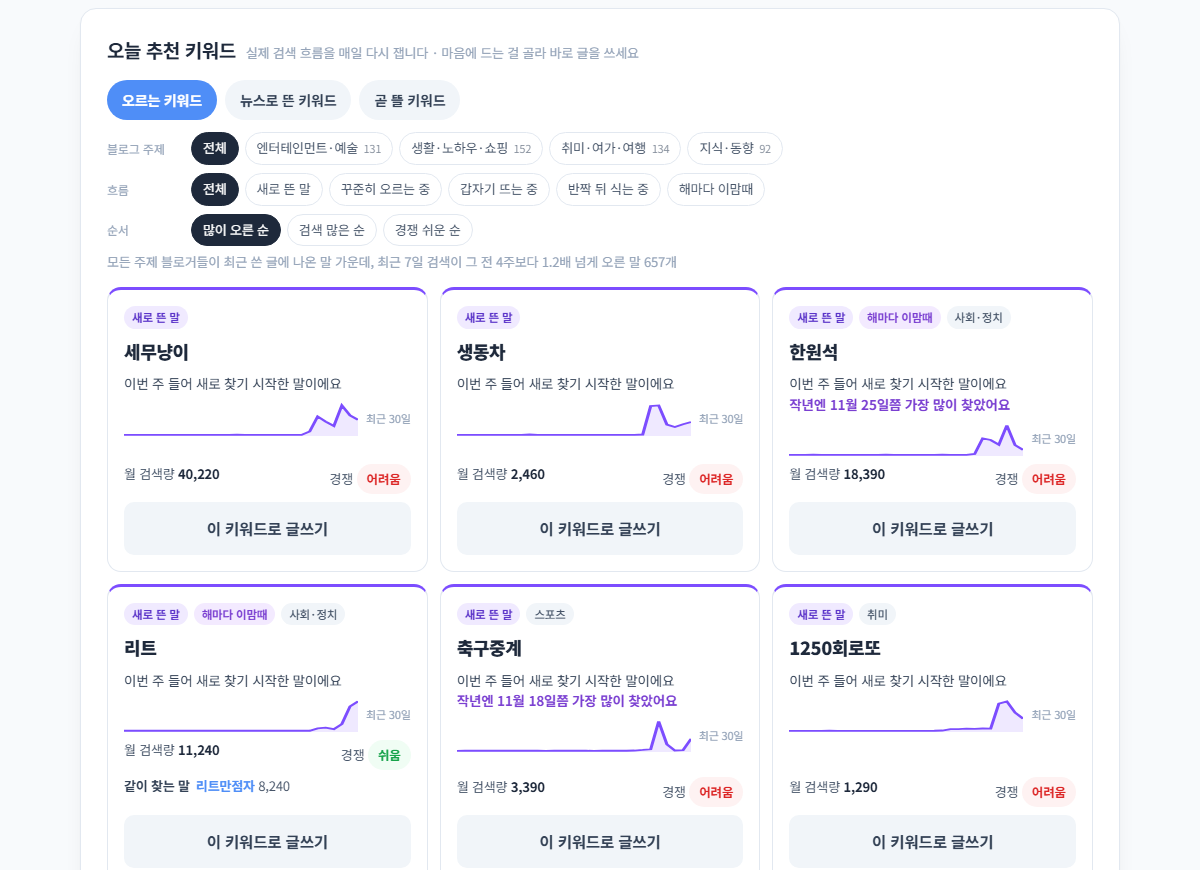
| 칸 | 어떤 키워드인가 |
|---|---|
| 오르는 키워드 | 블로거들이 요즘 쓰는 말 가운데, 최근 7일 검색이 그 전 4주보다 오른 말 |
| 뉴스로 뜬 키워드 | 최근 이틀 기사 제목에 나온 실제 검색어 가운데 오른 말 |
| 곧 뜰 키워드 | 작년 이맘때보다 몇 주 뒤에 검색이 크게 올랐던 말. 지금 써 두면 그때 찾는 사람이 늘어납니다 |
카드마다 최근 30일 그래프, 월 검색량, 경쟁과 함께 「이 키워드로 글쓰기」 단추가 있습니다. 모두 실제로 검색되는 말만 골랐고, 매일 다시 잽니다. 가입하시면 칸마다 3개씩, 구독 중이시면 전부와 주제·흐름별 거르기까지 쓰실 수 있습니다.
6. 내 블로그에 맞는 키워드 · 내 글 노출
위 메뉴에는 내 블로그를 기준으로 보는 기능이 두 가지 더 있습니다.
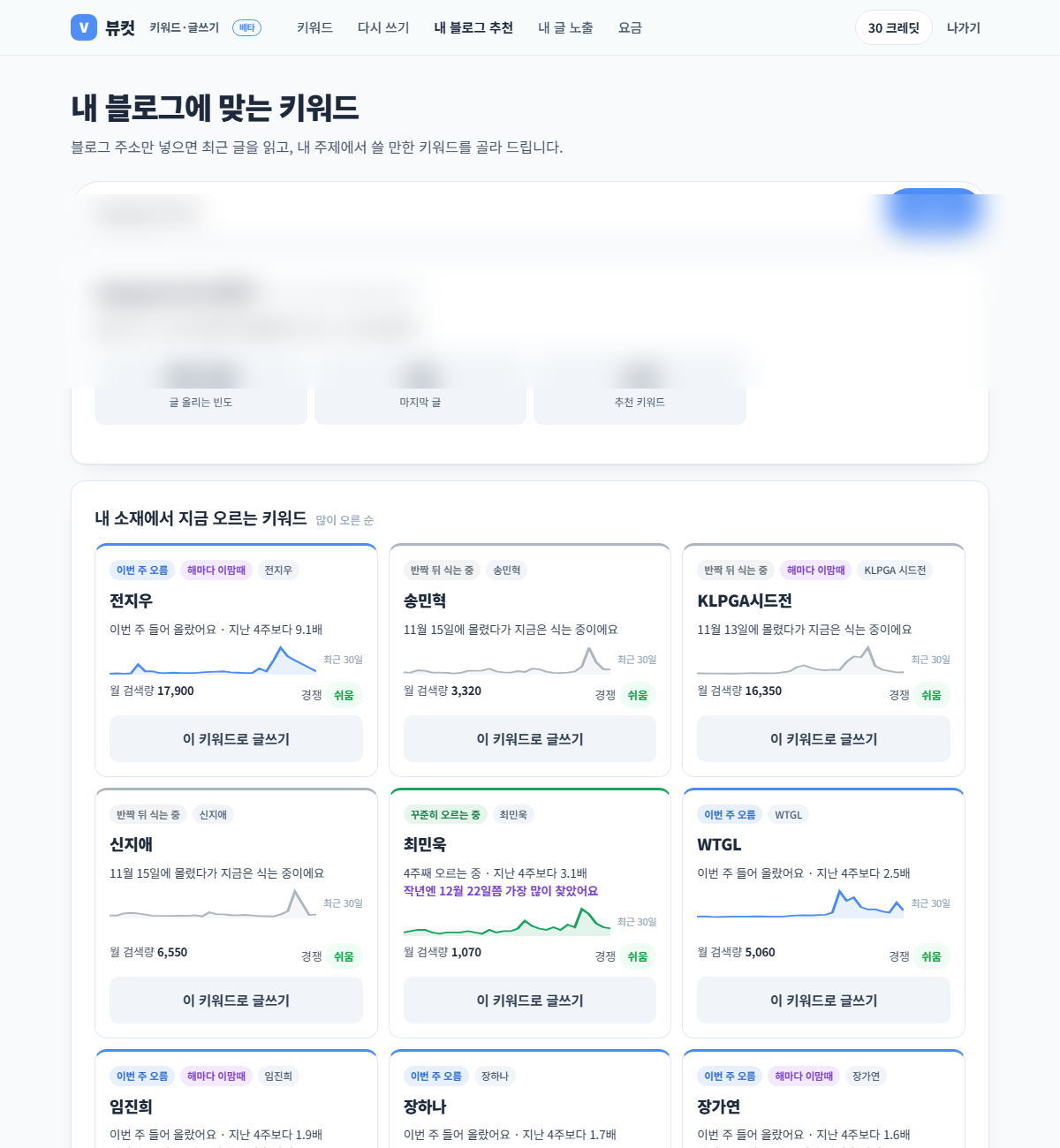
- 내 블로그 추천 — 블로그 주소를 넣고 「추천 받기」 를 누르면 최근 글 50개를 읽고, 내 소재에서 지금 오르는 키워드와 꾸준히 찾는 쉬운 키워드를 골라 드립니다. 1분 남짓 걸립니다
- 내 글 노출 — 블로그 주소를 넣고 「확인하기」 를 누르면 최근 글이 검색에 나오는지, 핵심 키워드로 몇 위인지 보여 드립니다. 결과는 「정상」(그중 「상위노출」) · 「미노출」 · 「누락」으로 나뉩니다. 핵심 키워드는 제목에서 자동으로 고르고, 연필 표시를 눌러 바꿀 수 있습니다
이 두 기능은 구독 중인 회원께 열려 있습니다.
7. 자주 묻는 것
글을 만들다 실패하면 크레딧은요? 자동으로 돌려드립니다. 화면에 「쓴 크레딧은 돌려드렸습니다」가 뜹니다.
여러 편을 한꺼번에 쓸 수 있나요? 한 번에 한 편씩 씁니다. 쓰는 중에 또 누르시면 「지금 쓰는 글이 끝나면 다시 눌러 주세요」가 뜹니다.
쓴 글을 그대로 올려도 되나요? 올리시기 전에 한 번 읽어 보시고, 내 경험과 사진을 더해 주세요. 메모에 겪은 일을 자세히 적으실수록 내 글다워집니다.
이미 써 둔 글이나 기사를 새로 쓰고 싶어요. 위 메뉴 「다시 쓰기」 에서 주소를 넣거나 본문을 붙여 넣으시면, 같은 사실로 새 글을 써 드립니다(2크레딧). 원문 문장을 그대로 옮겼는지도 함께 보여 드립니다.